INFORMÁTICA

1. Edición
Desde la pestaña Inicio > grupo Estilos, encontramos un cuadro que nos permite elegir el tipo de texto que vamos a introducir.
Para que un determinado texto se tenga en cuenta como párrafo, deberás elegir el estilo Párrafo.
Como ya sabes, Word se encarga de que el texto que vas introduciendo se contenga dentro de unos márgenes y pasa a la línea inferior cuando alcanza el margen derecho. Pero conviene saber que, si algún momento quieres realizar un salto de línea de forma voluntaria, lo puedes hacer con la combinación de teclasMAYÚS+INTRO.
A primera vista el resultado será el mismo que si pulsaras simplemente INTRO, pero no es así. Si pulsas INTRO lo que Word interpreta no es un salto de línea, sino la intención de empezar un nuevo párrafo. En tus inicios esto carecerá de importancia, pero a medida que vayas aprendiendo a dar formato estableciendo una distancia entre párrafos concreta o utilizando la sangría, sí que puede afectar al resultado final.
Los saltos de página se insertan automáticamente cuando llegamos al margen inferior de una página y seguimos escribiendo. También se pueden insertar de forma manual si queremos pasar a la página siguiente aunque no hayamos llegado al final, desde la pestaña Insertar > grupo Páginas > opción Salto de página.
La herramienta Mostrar todo te permite saber si un texto ha sido dividido en bloques mediante saltos de línea o mediante párrafos. La encontrarás en la pestaña Inicio > grupo Párrafo. Tiene el siguiente aspecto:. Si la utilizas, el documento se llenará de marcas como las que ves en la imagen.
Formato del documento
Fuente
Seleccionamos Lafuente desde inicio grupo Fuente
Tipografía
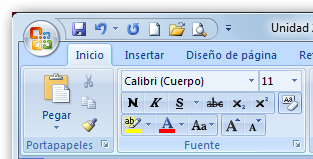
de fuente actual es Calibri(cuerpo). Haciendo clic sobre el pequeño triángulo que hay a su derecha se despliega el listado de fuentes disponibles en nuestro equipo. La lista se divide en tres zonas: Fuentes del tema, Fuentes utilizadas recientemente y Todas las fuentes
Tamaño de la fuente
De forma parecida podemos cambiar el tamaño de la fuente. Seleccionar el texto y hacer clic en el triángulo para buscar el tamaño que deseemos, o escribirlo directamente en la caja de texto.
Junto al desplegable de tamaño de fuente veremos dos botones en forma de A que también nos permiten seleccionar el tamaño de fuente, pero esta vez de forma relativa. Cada uno de ellos tiene una flecha triangular: el de la flecha hacia arriba aumenta el tamaño, y el que apunta hacia abajo lo disminuye.
Negrita (teclas CTRL+B): Aumenta el grosor de la línea que dibuja los caracteres.
Cursiva (teclas CTRL+I): Inclina el texto ligeramente hacia la derecha.
Subrayado (teclas CTRL+U): Dibuja una línea simple bajo el texto. Si pulsas la pequeña flecha triangular de su derecha se despliega un menú que te permite cambiar el estilo de la línea, pudiendo elegir entre líneas onduladas, discontínuas, dobles, gruesas, etc.
Tachado: Dibuja una línea sobre el texto.
Subíndice (teclas CTRL+ =): Reduce el tamaño del texto y lo sitúa más abajo que el resto del texto.
-Superíndice (teclas CTRL+ +): Reduce el tamaño del texto y lo sitúa más arriba que el resto del texto.
Desplegar un menú desde la pequeña flecha triangular que nos permite cambiar el formato de mayúsculas a minúsculas en el texto seleccionado. Las opciones son:
Tipo oración. La primera letra después de cada punto en mayúsculas el resto en minúsculas
Minúsculas. Todas las letras en minúsculas.
MAYÚSCULAS. Todas las letras en mayúsculas.
Poner en manyúsculas cada palabra. La primera letra de cada palabra en mayúscula y el resto de la palabra en minúsculas.
Alternar MAY/min. Cambia las mayúsculas por minúsculas y vicever
Color de fuente: Es el color del texto. La línea que se dibuja bajo la letra A del icono es el color que hay seleccionado actualmente. También dispone de una paleta de colores que se muestra al pulsar su correspondiente flecha. Si no encuentras el color que deseas, puedes pulsar Más color
WordArt
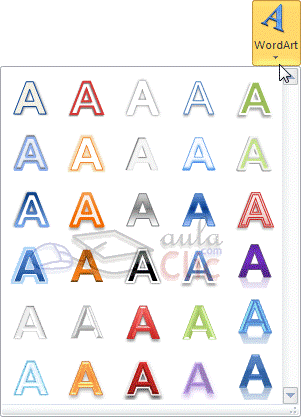
Es una herramienta que permite crear rótulos de forma sencilla, escogiendo de entre los formatos predefinidos existentes. Para utilizarla, iremos a la pestaña Insertar > grupo Texto y pulsaremos el botón WordArt. Los elementos WordArt no son exactamente texto, sino que están a medio camino de ser imágenes. Por ello, vemos que cuando lo tenemos seleccionado disponemos de las Herramientas de dibujo, con una pestaña de Formato. Esto quiere decir que, por ejemplo, el corrector ortográfico no detectará un error en un texto WordArt, y también que el texto WordArt seguirá las reglas de alineación de los gráficos
Formato Párrafo
Los párrafos son unidades dentro del documento Word que tienen sus propias características de formato, pudiendo ser diferentes de un párrafo a otro.
Alineación.
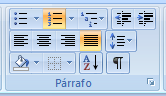
Estos son los botones para fijar la alineación. Hay cuatro tipos de alineación:
Izquierda
Centrada
Derecha
Justificada
alineación
izquierda.
Sangría.
Aplicar una sangría a un párrafo es desplazar un poco el párrafo hacia la derecha o izquierda. Se realiza seleccionando el párrafo y haciendo clic en uno de estos botones de la pestaña Inicio en el grupo Párrafo, según queramos desplazar hacia la izquierda o hacia la derecha.
Así desplazamos el párrafo 1,25 cm. cada vez que hacemos clic en el botón, pero también se puede desplazar otro valor que deseemos. Puedes ver cómo se hace, junto con otras opciones de la pestaña Inicio, como la forma de variar el espacio que separa los párrafos, y el espacio que separa las líneas o interlineado
Relación entre saltos de página y párrafos.
Como sabes, al llegar al final de la página se produce un salto de página. Esto no supone ningún problema, pero es posible que en un momento dado no quieras que un párrafo quede dividido en dos páginas.
Para conseguir esto debemos activar la casilla Conservar líneas juntas que se encuentra en el cuadro de diálogo Párrafo > pestaña Líneas y saltos de página
Listas numeradas y Viñetas
Una lista no es más que un conjunto de elementos ligeramente tabulados y precedidos por un símbolo, dibujo o número. Utilizaremos una lista numerada o por viñetas dependiendo de si los elementos guardan o no un orden secuencial. Para aplicarlas, podemos:
Pulsar el correspondiente botón y empezar a escribir cada uno de los elementos de la lista.
O bien seleccionar un texto ya existente y aplicar el estilo de lista.
· Una característica de los elementos de una lista es que se pueden ordenar alfabéticamente. Lo haremos seleccionándolos y pulsando el botón Ordenar que se encuentra también en la pestaña Inicio, junto a los botones de lista. En el cuadro de diálogo lo único que debemos hacer es escoger si queremos una ordenación ascendente o descendente y aceptar.
· Al pulsar TAB antes de introducir un nuevo elemento indicamos que Este está un nivel inferior que el anterior, es decir, indicamos una dependencia. Esto da lugar a las listas multinivel. Las listas multinivel pueden ser tanto de viñetas como numéricas.
Tabulaciones
· Las tabulaciones son posiciones fijas a las cuales se desplaza el cursor cuando pulsamos la tecla de tabulación TAB
· Vamos a ver cómo establecer tabulaciones utilizando la regla horizontal. Tener en cuenta que las tabulaciones afectan solo al párrafo en el que se definen. Para establecer cada tabulación repetir estos dos pasos: Nota: Si no se muestra la regla, recuerda que para activarla debes pulsar el botón que hay justo sobre la barra de desplazamiento vertical.
o Hacer clic en el extremo izquierdo de la regla horizontal para seleccionar la alineación de la tabulación que vamos a insertar. Por cada clic que hagamos irán apareciendo rotativamente las siguientes alineaciones: izquierda, centrada, derecha, decimal, barra de tabulaciones, sangría de primera línea y sangría francesa.
o Colocar el cursor en la regla horizontal en la posición en la que deseemos establecer la tabulación y hacer clic, veremos cómo se inserta el icono con la tabulación seleccionada.
Si queremos modificar la posición de una tabulación basta colocar el cursor en el icono de esa tabulación y hacer clic y arrastrarlo a la nueva posición.
Copiar formato .
Este icono permite copiar las características de formato de un texto para aplicarlas a otros textos.

Estilos
Los encontraremos en la pestaña Inicio > grupo Estilos
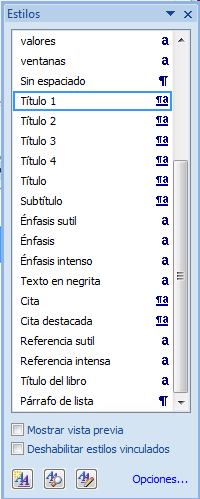
El Panel de estilos haciendo clic en el botón del extremo derecho inferior del grupoEstilos o pulsando la combinación de teclas CTRL+ALT+MAYÚS+S.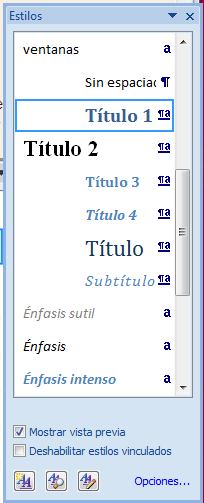
Aplicar y quitar estilos
Por defecto, al escribir, aplicamos el estilo Normal, pero basta con hacer clic sobre cualquier otro estilo para empezar a aplicarlo al texto que introduzcamos a continuación. También podemos aplicar un estilo determinado a un texto ya escrito. Para ello, deberás seleccionarlo y pulsar sobre el estilo que desees.
Cuando observamos los estilos disponibles, vemos que hay uno para cada elemento del documento: Cita, Énfasis, Título, Subtítulo, Referencia, etc. Es importante que no los escojas por motivos estéticos, sino por ser la etiqueta más adecuada para el tipo de texto. El formato se puede modificar, así que no debemos preocuparnos por él. Sin embargo, a nivel estructural supone muchas ventajas escogerlos en función de la verdadera naturaleza del texto.
Borrar formato
Para cambiar un determinado texto a un estilo normal, podrías seleccionarlo y aplicar el primer estilo llamadoNormal. Pero en ocasiones Word no te permitirá cambiarlo, por ejemplo puede presentarte problemas cuando hayas especificado estilos distintos en un mismo párrafo. En ese caso, hay que seleccionar el texto en cuestión, desplegar el menú que muestra todos los estilos y pulsar Borrar formato.
Apariencia de los estilos
Los estilos dependen del tema aplicado. Si aplicamos un tema distinto al documento, se cambiará automáticamente el formato de los estilos. De esta forma, lograremos un cambio radical de la imagen del documento con tan sólo un clic.
Si pulsamos el botón Cambiar estilos podremos podremos combinar distintas configuraciones de colores y fuentes que estarán definidos en los Temas de que dispongamos.
Crear nuevo estilo
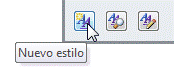
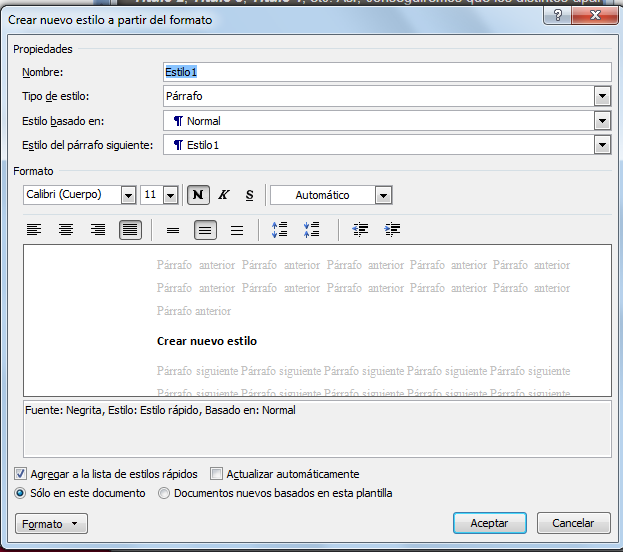
Desde el panel. Para ello, simplemente aplicamos un formato a un texto determinado y a continuación pulsamos el botón Nuevo estilo.
El problema de este sistema es que este nuevo estilo no tendría definido su nivel jerárquico en el documento, sino que simplemente sería un conjunto de formatos que aplicar rápidamente. Debemos tener esto presente si decidimos hacerlo de esta forma.
Borrar un estilo
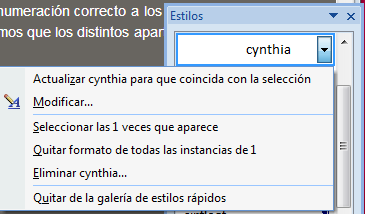
Antes de nada ten presente que si eliminas un estilo, todo texto que estuviése utilizándolo quedará sin formato.
Para borrar un estilo debemos ir al panel Estilos, y hacer clic en el triángulo de la derecha del estilo en cuestión. Se desplegará el menú con la opción Eliminar..., como puedes ver en la imagen.
Ten en cuenta que sólo podrás borrar los estilos que hayas creado, no los que vienen por defecto con Word.
Inspector de estilo y Mostrar formato.
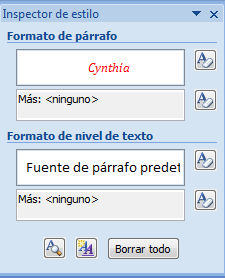
El botón Inspector de estilo abre un cuadro de diálogo que permite observar el estilo aplicado haciendo clic sobre cualquier parte del texto.
Lo interesante de esta herramienta es que separa en distintos apartados los estilos y formatos en función de su naturaleza.
Por ejemplo, en la imagen vemos que se ha aplicado el estilo personalizado de de Cynthiao y que esta en negritas
En cualquier momento, simplemente haciendo clic en el botón que tiene cada cuadro a su derecha , podremos borrar un formato o estilo de forma independiente al resto de formatos aplicados. O bien Borrar todo.
Si lo que queremos es ver con mayor nivel de detalle qué formatos están aplicados, deberemos pulsar el botón Mostrar Formato , que encontraremos desde el propio inspector. De este modo se abrirá un nuevo panel que, no sólo indicará explícitamente los formatos aplicados de forma manual, sino también los que formen parte del propio estilo.
Publicado Aplicar estilos en: https://www.youtube.com/watch?list=PLomN84AdULIAyCVh5aH55gkbANr7dBctW&v=thMThdv0yoo&feature=emb_logoSelección de Videos escolares esplicativos
Crear estilos. Ver el video https://www.youtube.com/watch?list=PLomN84AdULIAyCVh5aH55gkbANr7dBctW&v=-Ij0zMs0lmM&feature=emb_logo
