INFORMÁTICA 1° 3°
Diagrama de temas
-
En esta sección estarán disponibles las distintas clases que vayamos desarrollando en nuestra materia, también se compartirán actividades a realizar, tutoriales, foros para intercambiar opiniones y compartir tareas, entre otras opciones más.
Prof: Natalia Kloster
Curso: 1° 3°
-
LA COMPUTADORA
Actividad 1:
● En la carpeta escribir la fecha y como título: Cl ase 2: “La computadora”
● Debajo copiar el concepto que elaboraron en la clase anterior (clase 1) y luego, debajo del suyo, copiar el siguiente concepto de computadora con el cual nos manejaremos durante todo el año.
Concepto propio elaborado en clase N° 4:
Concepto de la materia:
Computadora: Dispositivo electrónico compuesto por hardware y software cuya función es analizar, procesar y transmitir información en formato digital.
● Leer ambos conceptos, compararlos y analizarlos detenidamente.
● Escribir una breve reflexión (expresada en pocos renglones) sobre ¿Qué le falta a tu concepto propio? y ¿qué le agregarías al concepto de la materia?
…………………………………………………………………………………………………………………
………………………………………………………………………………………………………………….
………………………………………………………………………………………………..…………………
…………………………………………………………………………………………………………………..
Actividad 2:
Teniendo en cuenta el concepto de computadora, el cual menciona que está compuesto por hardware y software, leer atentamente el CÓMIC y elaborar un concepto para HARDWARE y otro para SOFTWARE.

HARDWARE:
SOFTWARE:
-
Buenos días queridas y queridos estudiantes, en esta oportunidad nos toca continuar con nuestra clase de manera virtual, lo que nos permitirá seguir aprendiendo acerca del HARDWARE y SOFTWARE y también, poder analizar por ejemplo: qué aplicaciones (software) utilizan para poder accede y leer esta clase y qué dispositivos (hardware) utilizan en esta tarea.
La clase pasada pudimos trabajar sobre la definición de HARDWARE Y SOFTWARE, en donde veíamos que HARDWARE es la parte física, la que podemos tocar, de la computadora y SOFTWARE es la parte lógica, la que no podemos tocar, también pudimos trabajar con las netbooks, encenderlas y acceder a su sistema. Ahora bien, teniendo en cuenta estas definiciones tendrán que realizar las siguientes actividades:
Actividad 1: Escribir las aplicaciones (software) que utilizaron para poder acceder y leer esta clase (el nombre) y el o los dispositivos (HARDWARE) que utilizaron en esta actividad. COPIAR ESTA CONSIGNA EN LA CARPETA
Actividad 2: Copiar en la carpeta y unir con flechas según corresponda cada uno de los ejemplos de hardware y de software.

Una vez finalizadas las actividades deben sacar una foto (QUE SEA LEGIBLE Y QUE DIGA EL NOMBRE Y APELLIDO EN EL MARGEN DE LA HOJA) y enviar por Whatsapp a la profesora.
Teléfono cellular Prof. Natalia: 3644377784
Horarios de recepción de 8 a 12 hs y 16 a 20 hs.
Las devoluciones de las consultas y las actividades se realizarán por la tarde de 16 a 20 hs.
NO OLVIDAR: SÓLO SE DEBE COPIAR EN LA CARPETA LA FECHA, TÍTULO DE LA CLASE, LAS CONSIGNAS Y RESOLUCIONES DE LAS ACTIVIDADES 1 Y 2
-
Fecha: 8 de junio de 20201
CLASIFICACIÓN DEL HARDWARE
(copiar en la capeta fecha y título)
Buenos días estimados/as alumnos/as, continuamos con la cuarta clase de la materia INFORMÁTICA, que nuevamente se las presento en formato virtual.
En la clase anterior pudimos seguir trabajando sobre las partes fundamentales de la computadora, a través de distintas actividades lograron diferenciar qué es HARDWARE (parte física de la computadora) y qué es SOFTWARE (parte lógica que no podemos tocar). Ahora continuaremos profundizando sobre el HARDWARE y veremos como éste se clasifica.
Primeramente, vayamos a ver qué son los periféricos ......
(Desde Aquí para abajo👇 se debe copiar en la carpeta, no hace falta pegar las imágenes)Los periféricos: Se denominan así a los dispositivos a través de los cuales la computadora se comunica con el mundo exterior para recibir datos y mostrar información.
Periféricos de entrada (E): Son los que permiten al usuario ingresar información desde el exterior. Entre ellos podemos encontrar: teclado, mouse o ratón, escáner, micrófono, cámara web, lectores óptico de código de barras, Joystick, cámara fotográfica, etc.

Periféricos de salida (S): Son los que muestran al usuario el resultado de las operaciones realizadas por el PC. En este grupo podemos encontrar: monitor, impresora, altavoces, etc.


Periféricos mixtos (E/S): Son los dispositivos que ingresan información desde el exterior y también muestran al usuario los resultados de las operaciones. Por ejemplo: , las tarjetas de red, las unidades de almacenamiento (discos duros, Cd, Dvd) o las memorias, (USB, flash, etc.). Otro dispositivo que se considera mixto son las pantallas táctiles, ya que estas actúan como dispositivo de entrada y salida al mismo tiempo.
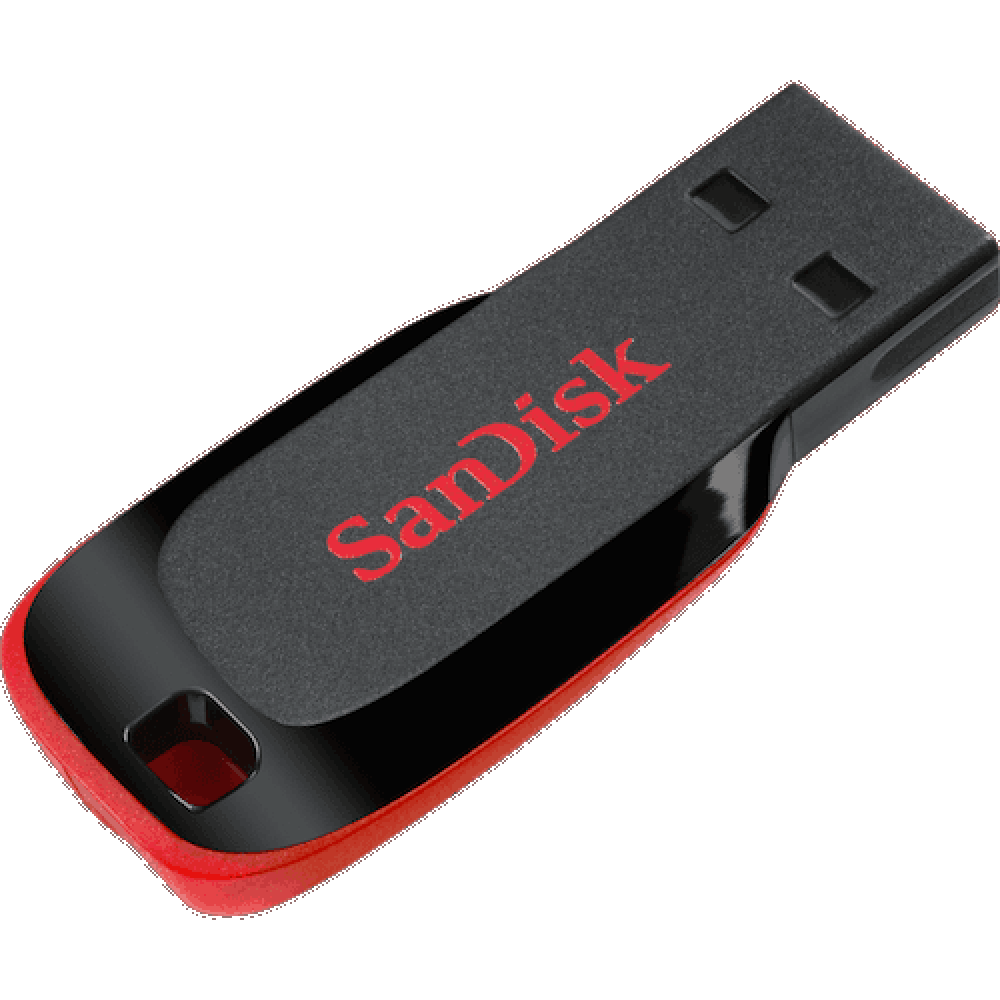
Hardware de Almacenamiento: Son los dispositivos que se utilizan para grabar y/o leer los datos de un soporte de almacenamiento de datos de forma permanente o temporal.

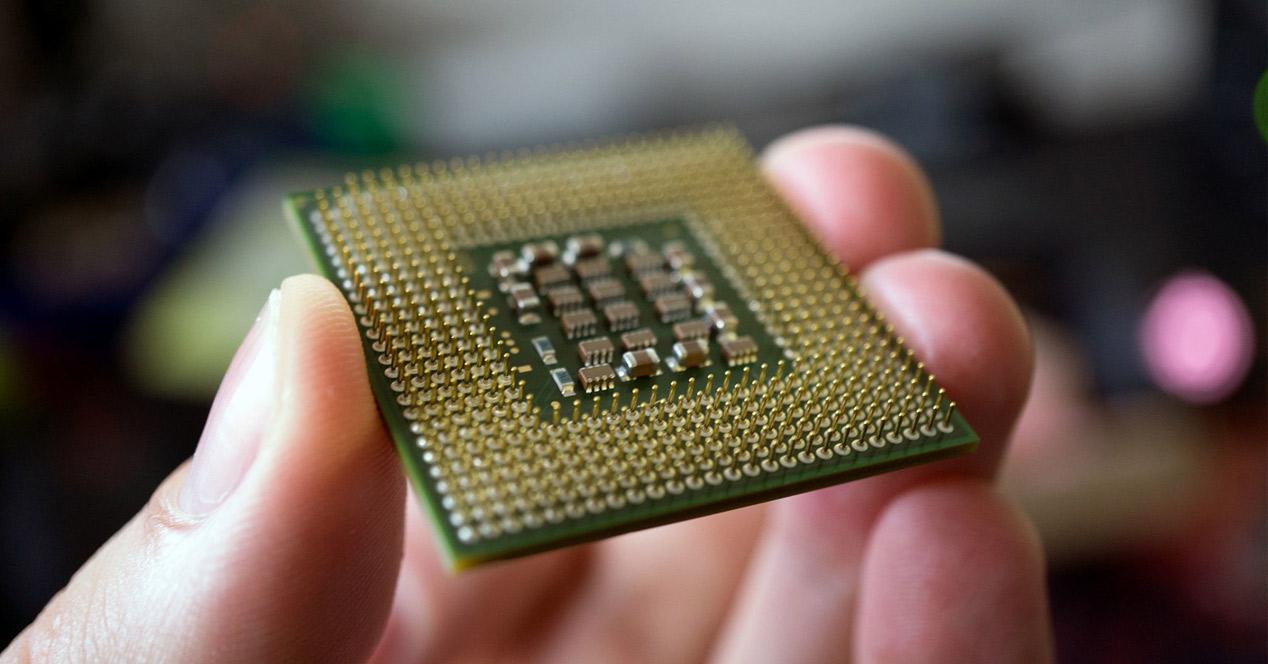
Hardware de Procesamiento: Son los dispositivos que intervienen en el procesamiento de los datos y la ejecución de instrucciones.
(hasta aquí ☝️ hay que copiar, lo que sigue debajo👇 NO)
Teniendo en cuenta los conceptos trabajados anteriormente vamos a realizar la siguiente actividad, con el objetivo de que puedan entender cuál es la función de los periféricos y su clasificación.
ACTIVIDAD:👉 OBSERVAR Y ESCUCHAR CON ATENCIÓN EL SIGUIENTE VIDEO DE YOUTUBE PARA LUEGO PARTICIPAR EN EL FORO "DISPOSITIVOS DE ENTRADA, SALIDA Y MIXTOS" RESPONDIENDO:
🔛PARA USTEDES ¿CUÁL ES LA FUNCIÓN PRINCIPAL DE LOS PERIFÉRICOS?Y ADEMÁS,
🔛 DAR UN EJEMPLO DE DISPOSITIVO DE ENTRADA O DE SALIDA O MIXTO EXPLICANDO CUÁL ES SU FUNCIÓN ESPECÍFICA.
VIDEO ➡️
-
CLASIFICACIÓN DEL SOFTWARE
Queridas/os estudiantes, muy bienvenidas/os a la clase N° 5 de la materia Informática. En la clase pasada estuvimos trabajando en la clasificación del HARDWARE, más específicamente los periféricos de entrada, salida y mixtos, en donde pudieron compartir en un foro de intercambio algunos ejemplos de distintos periféricos y sus funciones.
Desde que comenzamos a cursar esta materia venimos hablando acerca de la importancia que tienen el hardware y el software para una computadora, dos componentes esenciales en el funcionamiento de la PC, ya que necesitamos de los dos para que la computadora pueda funcionar, por ejemplo: Pensemos en su celular o el de sus padres ¿Qué pasaría si el sistema (ANDROID) se dañara o no estuviera instalado? o ¿Qué pasaría si quisiéramos instalar un juego y no tuviéramos ninguna computadora o celular donde instalar?. Para responder estas preguntas necesitamos tener en claro que el la computadora y cuales son sus componentes fundamentales.
Para seguir conociendo más sobre el tema vamos a ver la Clasificación del Software según su funcionalidad.
A partir de aquí hay que copiar en la carpeta
Escribir en la carpeta la fecha 22/06/2020, el título “Clasificación del Software según su funcionalidad” y debajo copiar los siguientes conceptos.
Software de Sistemas: El software base de la computadora, está formado por un conjunto conjunto de instrucciones que permiten el manejo de la computadora. Una computadora sin software de sistema se hace inmanejable. Consiste en un software que sirve de soporte o base para controlar e interactuar con el hardware y otros programas. Un ejemplo serían los sistemas operativos: Windows, Android, Linux, etc.
Software de Programación: Son las herramientas que le permiten al programador crear programas informáticos, utilizando diversos lenguajes de programación. Por ejemplo un programador utiliza este tipo de software para desarrollar los videos juegos.
Software de aplicación: Se trata de conjunto de programas escritos para llevar a cabo tareas específicas, como escribir cartas, enviar correos electrónicos o navegar por Internet. Por ejemplo: Google Chrome, WhatsApp, Microsoft Word, Paint, etc
Hasta aquí deben copiar. Lo que sigue debajo NO copiar.
Les propongo que miren el siguiente video que explica brevemente como se clasifica el software
Para finalizar la clase y también el cuatrimestre deberán realizar las actividades propuestas a continuación. Recuerden que a partir de esta actividad y todo el recorrido que hicieron hasta acá se obtendrán las notas para el informe de esta materia, por tal motivo les sugiero que lean con atención esta clase y las anteriores.
El objetivo de estas actividades es hacer un recorrido por los temas vistos durante las clases transcurridas.FECHA LÍMITE DE REALIZACIÓN: MIÉRCOLES 30/06
-
Muy bien queridos y queridas estudiantes, estamos llegando al tramo final del primer cuatrimestre y por tal motivo vamos a realizar las siguientes actividades para afianzar los aprendizajes alcanzados en este recorrido.
Les recomiendo que lean atentamente las consignas para interpretar bien que es lo que se les solicita.
- IMPORTANTE:
- Cuiden los errores ortográficos.
- Utilicen el lenguaje apropiado.
- Repasen todas las clases antes de comenzar así refrescan los temas dados.
Éxitos!!
-
-
Hola queridas y queridos estudiantes! Sean bienvenidas/os nuevamente a este segundo tramo del año que, para alegría de todas/os, lo podemos hacer de manera presencial :)
Esta clase es para todas/os aquellas/os que faltaron a clase presencial (martes 27 de julio) y desean ponerse al día con la misma.
En la clase presencial del día de hoy nos dedicamos a realizar una revisión de todo lo desarrollado durante el año ( presencial y virtualmente), de tal manera que fuimos repasando conceptos de: COMPUTADORA, sus componentes esenciales: HARDWARE Y SOFTWARE, también intercambiamos ideas acerca de la importancia de ambas y cómo se relacionan estrechamente (se necesita de ambas para que una computadora sea operativa), y por último vimos la clasificación de ambos, utilizando ejemplos para cada caso.
Al finalizar el repaso, realizamos en el pizarrón un cuadro sinóptico con el fin de resumir los temas estudiados hasta el momento, para luego copiarlo en las carpetas y por último, utilizamos las notebook. En ellas, trabajamos con el procesador de texto Microsoft Word en donde las/os estudiantes elaboraron el cuadro sinóptico mencionado anteriormente utilizando algunas herramientas de la aplicación.
Para aquellos que no pudieron asistir hoy, deben realizar las siguientes actividades:
1) Leer todos los temas de la carpeta (COMPUTADORA, HARDWARE, SOFTWARE, CLASIFICACIÓN DEL HARDWARE Y EL SOFTWARE) . REVISIÓN.
2) Escribir en la carpeta (a continuación de la última clase) la fecha de la clase y como título "CLASE DE REVISIÓN", y luego copiar el siguiente cuadro sinóptico.

-
El teclado

Actividad 1
· Abrir el procesador de texto Microsoft Word y copiar el siguiente texto:
“La creciente demanda de agua limpia y de energía en el mundo es uno de los principales desafíos para el desarrollo sostenible. Por un lado, la producción de electricidad requiere grandes cantidades de agua. En zonas áridas como Arabia Saudí, más del 15 % de la electricidad que se produce se utiliza para producir agua dulce, debido a la escasez de este recurso, a partir de agua salada, aguas subterráneas contaminadas o aguas residuales industriales.
Para abordar estos problemas, el grupo científico liderado por Peng Wang combinó dos tecnologías ya existentes: la tecnología fotovoltaica de los paneles solares, que genera electricidad y la destilación de membranas, un proceso de purificación de aguas que puede funcionar con energía solar".
· Una vez que finalicen de copiar el texto deben investigar y escribir para qué sirve cada tecla que se detalla a continuación:
 ------------------------------------------------------------------------------------------------------------------------------------------------------------------------------------------------
 ---------------------------------------------------------------------------------------------------------------------------------------------------------------
 ------------------------------------------------------------------------------------------------------------------------------------------------------------------------------------------------
 -----------------------------------------------------------------------------------------------------------------------------------------------------------------------------------------
Funciones de las teclas
1 - Esc: tecla escape, en general sirve para cancelar alguna acción del usuario, evento o proceso en curso. Por ejemplo, cuando ejecutamos una Presentación de Power Point y pulsamos ESC, se interrumpe la ejecución, o para cerrar un menú usamos Esc.
2 Tecla de tabulador: uso frecuente en la mayoría de los programas para pasar de un campo a otro, para texto tabulado, para saltar de una celda a otra.
3 Bloq Mayús: activa las mayúsculas de todas las teclas alfabéticas. Es un conmutador.
4 Hay 2 teclas Shift: Aparecen con una flecha hacia arriba y tienen la misma función. Sirve para una selección, una mayúscula, para escribir el segundo caracter de una tecla con dos caracter.
5 Hay 2 teclas Control con la misma función. Es una tecla de combinación, es decir, funciona cuando se combina con otras teclas. Control+ C copia la selección actual en memoria.
6 Tecla con el logo Windows: Despliega el menú de inicio de Windows.
7 La tecla Alt sirve para obtener los caracteres del código ASCII para los que existe tecla. Se presiona la tecla Alt y se escribe el código ASCII en el teclado numérico. Ejemplo: ALT+64 es @, o Alt+167 es °
8 La barra espaciadora para introducir un espacio.
9 Alt Gr permite escribir el tercer carácter de las teclas con 3 carcateres.
10 Equivale a usar el botón derecho del mouse, despliega el menú contextual.
11 Las teclas de flecha sirven para desplazar el cursor en la dirección deseada.
12 Es quizá la tecla más presionada. Se la puede nombrar: Intro, Enter, Return, Entrar línea, etc. Para saltar una línea, meter un campo, ejecutar un proceso, etc.
13 Tecla de retroceso borra el carácter a la izquierda del cursor.
Teniendo en cuenta lo leído contesten las siguientes preguntas:
A) ¿Qué teclas debo presionar para escribir el carácter $?
B) ¿qué teclas debo presionar para escribir el carácter @?
Actividad 2:
Ejercicio paso a paso: Crear y eliminar archivos y carpetas
Objetivo, que los alumnos:
· Practiquen cómo se puede crear, modificar y eliminar carpetas y archivos.
· Practiquen y afiancen el uso de los botones del mouse.
Realizar las siguientes tareas. Estos pasos para crear, modificar y eliminar carpetas. Pongan atención que las consignas indican lo que deben hacer paso a paso!
1. Abre el Explorador de Windows utilizando la combinación de teclas Windows + E.
2. Ingresar a la carpeta Documentos.
3. Pulsa el botón Nueva Carpeta de la Barra de herramientas.
4. Verás que en la Lista de Archivos aparece una nueva carpeta que tiene como nombre predeterminado Nueva Carpeta y está en modo edición. Escribe su nuevo nombre: Mi nueva carpeta. Observarás que el antiguo nombre desaparece directamente, esto es porque el texto Nueva Carpeta estaba seleccionado.
5. Una vez cambiado el nombre entra en la carpeta haciendo doble clic sobre ella.
6. Haz clic con el botón derecho del ratón sobre la zona en blanco de la parte derecha y selecciona la opción Nuevo en el menú contextual y haz clic en la opción Documento de texto.
7. Ponle Mi archivo de texto 1 como nombre.
8. Repite el paso 6 cuatro veces, para obtener 5 archivos de texto más (renombrarlos: Mi archivo de texto 2, Mi archivo de texto 3, Mi archivo de texto 4, Mi archivo de texto 5) Ya tienes una carpeta Mi nueva carpeta que contiene en su interior 4 archivos de Word. Selecciona tres de los archivos que has creado. Asegúrate de seleccionar archivos alternativos, es decir, uno sí y uno no. Para hacerlo sólo debes mantener pulsada la tecla Ctrl mientras los seleccionas con el ratón.
9. Pulsa la tecla Supr y acepta el cuadro de diálogo que pregunta si está seguro de querer eliminarlos.
10. De esta forma hemos practicado cómo seleccionar elementos alternativos para, por ejemplo, borrarlos. Ahora vamos a borrar el resto de elementos que hemos creado en este ejercicio.
11. Haz clic con el botón derecho sobre Mi nueva carpeta en el Panel de navegación y elige la opción Eliminar.
12. Se abre la ventana de confirmación. Pulsamos Sí.
13. Así borramos la carpeta y su contenido, es decir, los archivos que habíamos creado. Ahora se encuentran en la papelera de reciclaje.
-
Procesador de Texto
Queridas/os estudiantes, muy bienvenidas/os a la clase N° 7 de la materia Informática. En esta clase veremos la qué es un procesador de texto y la interfaz de Microsoft Word.
En sus carpetas colocar la fecha martes, 27 de septiembre de 2021 y como título: “Procesador de texto”. Debajo escribir lo que sigue a continuación.
¿Qué es un Procesador de Texto?
El procesador de texto es un tipo de programa o aplicación informática cuya función principal es la de crear y modificar documentos de texto en un equipo electrónico como computadoras, tabletas o incluso hasta en los Smartphone, nos permite hacer ediciones al texto, como ser tipo de fuente, tamaño, color, alineación de textos, insertar imágenes, etc.
En la actualidad, los procesadores de texto que más se utilizan son:
- Word, de Microsoft.
- NotePad.
- WordPad.
- OpenOffice.
- Wordperfect.
- KWord.
------------------------------------Hasta aquí deben copiar-------------------------------
LA CLASE PASADA ESTUVIMOS CONOCIENDO EL PROCESADOR DE TEXTO MICROSOFT WORD. PUDIMOS RECORRER SU VENTANA DE TRABAJO CON LOS DIFERENTES MENÚS Y HERRAMIENTAS QUE LO COMPONEN.
LES PROPONGO QUE VAYAN A LA FOTOCOPIA QUE SE LES BRINDÓ LA CLASE ANTERIOR Y VUELVAN A LEER COMO SE LLAMA CADA PARTE DE LA VENTANA DE TRABAJO DE MENCIONADA APLICACIÓN.

-
